
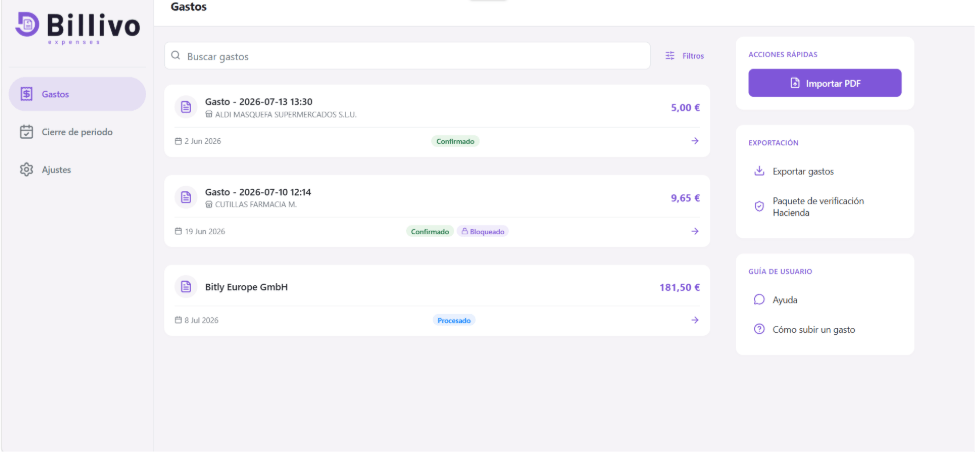
La pestaña «Gastos» reúne todos los tickets y facturas que se han registrado. Desde aquí puedes buscarlos, filtrarlos, abrir su detalle para revisarlos o corregirlos, y eliminarlos si es necesario.
Nota
Un empleado (usuario secundario) solo ve y gestiona los gastos que él mismo ha subido. El perfil de empresa/administrador ve los de toda la empresa.
🔍 Conoce las diferencias entre perfiles en la pregunta frecuente «¿Qué diferencias hay entre el perfil de empresa y el perfil de empleado?»
Panel principal
En el panel principal, cada gasto muestra:
- Título o nombre del comercio
- Importe
- Fecha del gasto (o de creación si no se detectó ninguna)
- Una etiqueta de estado de la lectura automática (OCR)
- Avisos adicionales cuando aplican: confianza baja, gasto bloqueado o alteración detectada
- No puedes cerrar el mes en curso ni periodos futuros. El selector de mes o trimestre solo muestra los periodos ya finalizados.
🔍 Para aprender el proceso de registro de un gasto visita la guía «Cómo registrar un gasto.»
Estados del gasto
- Pendiente: El documento se ha recibido y está en proceso de lectura automática.
- Procesado: El OCR ha extraído los datos y están pendientes de que los revises y guardes.
- Confirmado: Has revisado y guardado los datos al menos una vez.
- Error: La lectura automática no pudo completarse, el documento se archivó igualmente, pero hay que rellenar los datos a mano.
Avisos en el gasto
- Confianza baja: aparece un icono de aviso cuando el OCR detecta los datos con menos de un 65% de fiabilidad. Conviene revisar ese gasto con atención.
- Bloqueado: el gasto pertenece a un periodo ya cerrado y no se puede modificar ni eliminar. Cuando un gasto queda incluido en un cierre de periodo, su ficha se abre en modo solo lectura: todos los campos aparecen bloqueados, no hay botón de guardar ni de eliminar, y se muestra el aviso «Este gasto pertenece a un periodo cerrado y no puede modificarse.» La única acción disponible es «Cancelar» para volver al listado.
🔍 Para más detalles, consulta la guía «Cómo realizar cierre de periodos»
- Registro alterado: la verificación de integridad del documento archivado ha fallado. Contacta con el administrador.
Buscar y filtrar
En la parte superior del listado tienes una barra de búsqueda y un botón «Filtros» que abre un panel con:
- Intervalo de fechas: con accesos rápidos a Mes actual, Mes pasado o Último trimestre.
- Estado: Todas, Confirmado, Procesado, Pendiente o Error.
- Tipo: Todas, Ticket o Factura.
- Integridad: Todas o solo los Alterados.
- Periodo: Todas o solo los Bloqueados (ya incluidos en un cierre de periodo).
Pulsa «Aplicar» para ver los resultados filtrados, o «Limpiar» para quitar todos los filtros a la vez.
Abrir y revisar el detalle de un gasto
Al hacer clic en un gasto, se abre el mismo formulario de revisión que ves justo después de escanear un documento nuevo (fecha, importe, IVA, proveedor, categoría, forma de pago, datos del destinatario, etc.).
- Los campos que se rellenaron automáticamente muestran una pequeña etiqueta «OCR» junto al nombre que desaparece en cuanto editas ese campo a mano.
- Si la confianza del OCR fue inferior al 70%, verás un aviso recordándote que revises los datos.
- Al guardar cambios, el gasto pasa a estado «Confirmado».
- Si guardas una factura con el mismo número que otra ya existente del mismo proveedor, la app te avisa para evitar duplicados (el guardado se completa igualmente).
Eliminar un gasto
- Abre el detalle del gasto.
- Pulsa el icono de papelera al final del formulario.
- Confirma la eliminación en el aviso que aparece.
Importante: No se puede eliminar (ni editar) un gasto que ya pertenece a un periodo cerrado.
¿Quieres complementar tu negocio con el control de horario de tus empleados?
Accede a planes para descubrir el que mejor se adapte a las necesidades de tu empresa.