
Esta función solo está disponible para el perfil de empresa/administrador. Los empleados (usuarios secundarios) no tienen acceso a esta pestaña.
🔍 Conoce las diferencias entre perfiles en la pregunta frecuente «¿Qué diferencias hay entre el perfil de empresa y el perfil de empleado?»
Cerrar un periodo (un mes o un trimestre) bloquea de forma permanente todos los gastos con fecha dentro de ese rango: dejan de poder editarse o eliminarse. Además, la app genera una copia de seguridad firmada digitalmente de todos los documentos de ese periodo, como prueba frente a una inspección o auditoría. Es una acción que no se puede deshacer.
Antes de cerrar un periodo
- No puedes cerrar el mes en curso ni periodos futuros. El selector de mes o trimestre solo muestra los periodos ya finalizados.
- No puedes volver a cerrar un periodo ya cerrado. El selector oculta automáticamente los meses (o trimestres) que ya tienen un cierre.
- Antes de confirmar, la app te muestra cuántos gastos se van a incluir en el cierre.
Cerrar un nuevo periodo
- Abre la pestaña «Cierre de periodo» y pulsa «Nuevo cierre».
- Elige el tipo de periodo: mes o Trimestre.
- Elige el año y el mes (o el trimestre): puedes seleccionar los que ya están cerrados, o el periodo en curso, no se pueden seleccionar.
- Revisa el resumen: nombre del periodo y rango exacto de fechas.
- Pulsa «Cerrar periodo».
- Confirma el primer aviso: verifica si quieres cerrar el periodo entre esas dos fechas.
- Confirma el aviso final: comprueba cuántos gastos se van a cerrar, recuerda que la acción no se podrá deshacer.
Nota
Si el periodo elegido ya estaba cerrado, o es el mes en curso o uno futuro, la app rechazará el cierre con un aviso explicativo en vez de completarlo.
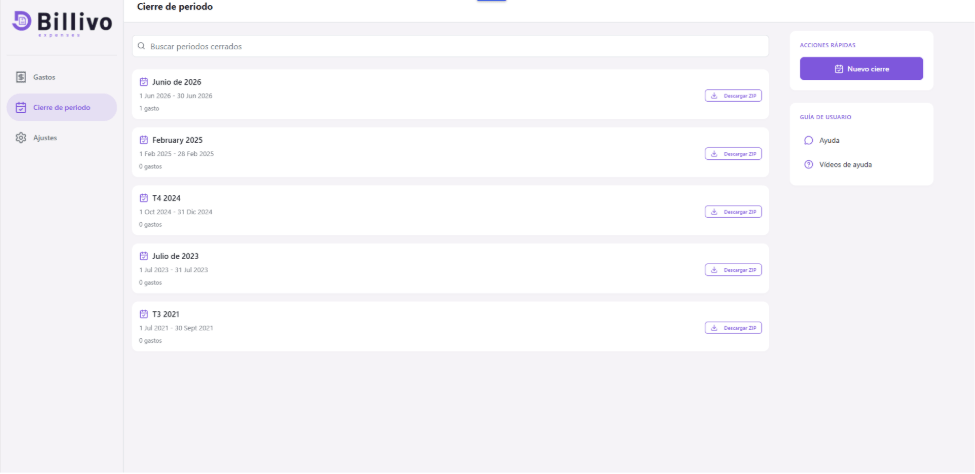
Qué ocurre después de cerrar un periodo
- Todos los gastos con fecha dentro del periodo quedan bloqueados: se abren en modo solo lectura, sin botón de guardar ni de eliminar.
- El periodo aparece en el listado de «Cierre de periodo», con su nombre, su rango de fechas y el número de gastos que incluye.
🔍 Consulta la guía «Cómo consultar y gestionar gastos» para más detalles.
Descargar la copia de seguridad firmada de un periodo
Desde el listado de periodos cerrados, cada tarjeta tiene un botón «Descargar ZIP».
- El ZIP incluye los documentos originales de todos los gastos del periodo, un manifiesto del periodo firmado digitalmente (con el hash de todo el conjunto) y la clave pública para poder verificarlo externamente.
- El archivo se llama copia de seguridad_<nombre del periodo>.zip.
- Está disponible tanto en la versión web como en la app móvil.
¿Quieres complementar tu negocio con el control de horario de tus empleados?
Accede a planes para descubrir el que mejor se adapte a las necesidades de tu empresa.