
En Billivo, una factura emitida no puede eliminarse, ya que debe conservarse por motivos legales y fiscales. Cuando es necesario corregir un error, la plataforma permite crear una factura rectificativa, garantizando el cumplimiento de la normativa vigente y manteniendo la trazabilidad de los documentos.
Esta guía explica, paso a paso, cómo rectificar una factura en Billivo, qué tipo de rectificación elegir en cada caso y cómo completar correctamente el proceso.
Tipos de rectificación disponibles en Billivo
Billivo ofrece dos métodos para adaptarse a distintos escenarios:
1. Rectificación rápida (nivel complejidad bajo)
- Pensada para anulaciones o abonos.
- Solo permite importes negativos.
- Ideal para devoluciones totales sin modificar datos.
2. Rectificación avanzada (nivel complejidad medio-alto)
Permite correcciones más complejas y se divide en dos modalidades:
- Por diferencia: ajusta importes, precios o cantidades concretas, por errores material. Complementa la factura inicial.
- Por sustitución: reemplaza completamente la factura original (incluidos datos del cliente), por errores materiales o formales. Sustituye la factura inicial.
🔍Conoce más de estas opciones en la pregunta «¿Qué diferencia hay entre rectificación rápida y rectificación avanzada?»
Video tutorial rectificar rápido
Opción 1: Cómo realizar una rectificación rápida
Esta opción es la más sencilla y rápida cuando necesitas anular una factura o generar un abono directo.
Paso 1: Accede a la factura
- Entra en Facturas desde el menú principal.
- Abre la factura que deseas rectificar.
Paso 2: Inicia la rectificación
- Haz clic en Rectificar factura.
- Selecciona Rectificación rápida.
Paso 3: Revisa el resumen
Billivo mostrará automáticamente:
- Los artículos incluidos.
- La diferencia en negativo aplicada.
- El nuevo total tras la rectificación.
Paso 4: Indica el motivo y confirma
- Introduce el motivo de la rectificación (mínimo 30 caracteres).
- Ejemplo: «Devolución del servicio por cancelación del cliente».
- Activa Enviar por correo electrónico si deseas notificar al cliente.
- Pulsa Rectificar para generar la factura rectificativa.
Se generará una nueva factura de rectificación por diferencia con el importe en negativo, que complementa la anterior (rectificada), resultando como un abono. A partir de aquí se puede generar una nueva factura con todos los datos correctos.
Opción 2: Cómo realizar una rectificación avanzada
La rectificación avanzada está pensada para correcciones que van más allá de un simple abono. Permite modificar artículos, importes e incluso los datos del cliente, manteniendo siempre la trazabilidad legal de la factura original.
Dentro de esta opción, Billivo ofrece dos modalidades, que debes elegir en función del tipo de corrección que necesites realizar.
Video tutorial rectificar por diferencia
Modalidad A: Rectificación avanzada por diferencia (dificultad media)
Cuándo utilizarla
Esta modalidad es la más adecuada cuando necesitas realizar ajustes parciales, por errores materiales, sin anular la factura completa, como por ejemplo:
- Corrección de precios unitarios.
- Modificación de cantidades facturadas.
- Aplicación o corrección de descuentos.
- Ajustes positivos o negativos sobre conceptos concretos.
Ejemplos prácticos
- Se facturaron 10 unidades de un producto, pero en realidad fueron 8.
- Un servicio se cobró a 120 €, pero el precio correcto era 100 €.
- Se olvidó aplicar un descuento del 10 % acordado con el cliente.
- Se añadió un artículo correcto, pero con un precio incorrecto.
En todos estos casos, no es necesario rehacer toda la factura, solo ajustar la diferencia. Se generará una nueva factura con la diferencia de importe que complementa a la anterior (rectificada).
🔍Conoce más sobre cuándo utilizarla y en qué repercute a nivel legal en la pregunta «¿Qué es una factura rectificativa por diferencia?»
Pasos para realizar una rectificación por diferencia
- Accede a la factura desde el apartado Facturas y haz clic en Rectificar factura.
- Selecciona la opción Rectificación avanzada.
- En el tipo de rectificación, elige Por diferencia.
- Marca los artículos que deseas modificar y pulsa Siguiente.
- Ajusta los datos necesarios (cantidad, precio unitario o descuento). Billivo calculará automáticamente la diferencia resultante, ya sea positiva o negativa.
- Introduce el motivo de la rectificación (mínimo 30 caracteres) y haz click en Siguiente.
- Revisa el resumen final, donde se muestran:
- Los datos de la factura original.
- El importe de la diferencia aplicada.
- El nuevo total actualizado.
- Si lo deseas, activa la opción Enviar por correo electrónico para notificar al cliente.
- Pulsa Rectificar para generar la factura rectificativa.
Video tutorial rectificar por sustitución
Modalidad B: Rectificación avanzada por sustitución (dificultad alta)
Cuándo utilizarla
Esta modalidad debe utilizarse cuando la factura original es incorrecta en su totalidad o contiene errores materiales o formales, como:
- Datos del cliente erróneos (nombre, NIF/NIE, dirección).
- Artículos o importes completamente incorrectos.
- Necesidad de rehacer la factura desde cero manteniendo la referencia legal.
- Errores en el IVA repercutido de la factura
- Errores en la base imponibles de la factura.
Ejemplos prácticos
- La factura se emitió con un NIF incorrecto.
- Se facturó a otra empresa o persona por error.
- Los artículos incluidos no corresponden al servicio prestado.
- Se facturó con un IVA del 21% un servicio que es el 10%.
- La factura contiene múltiples errores y es más sencillo rehacerla desde cero.
En estos casos, la rectificación por diferencia no es suficiente, y se requiere sustituir completamente la factura. Se generará una nueva factura correcta que substituye a la anterior (rectificada).
🔍 Conoce más sobre cuándo utilizarla y en qué repercute a nivel legal en la pregunta «¿Qué es una factura rectificativa por sustitución?»
Pasos para realizar una rectificación por sustitución
- Accede a la factura y selecciona Rectificar factura > Rectificación avanzada.
- Elige la modalidad Por sustitución.
- Datos del cliente: corrige el nombre, NIF/NIE y/o dirección según sea necesario.
- Artículos:
- Selecciona los conceptos correctos.
- Ajusta cantidades, precios e impuestos.
- El nuevo total sustituirá completamente al de la factura original.
- Introduce el motivo de la rectificación (mínimo 30 caracteres) y haz click en Siguiente.
- Revisa el resumen final de la rectificación, donde se indica claramente que la factura original será sustituida.
- Pulsa Rectificar para confirmar y generar la nueva factura rectificativa.
Resumen visual
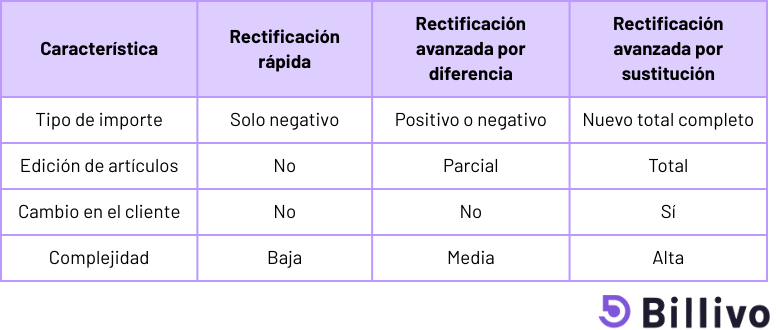
Elemento producido por Billivo
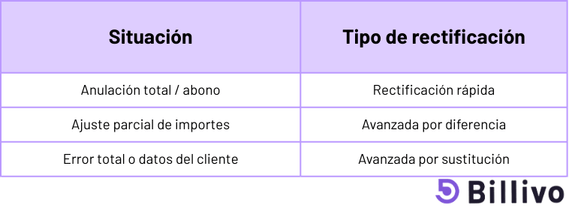
Elemento producido por Billivo
❔Consultas resueltas
«¿Qué número tendrá mi factura rectificativa?»
Billivo asigna automáticamente tu serie numérica específica para facturas rectificativas, manteniendo así la correlación legal requerida por la Agencia Tributaria. Consulta dónde visualizar la numeración de tus facturas en tu perfil.
«¿Puedo rectificar una factura de un año anterior?»
Sí, siempre que el ejercicio contable te lo permita y añadas la descripción obligatoria referenciando la fecha de la factura original.
«¿Se borra la factura original?»
Nunca. La factura original permanece en tu histórico marcada como «Rectificada», y se genera un nuevo documento (la rectificativa) que la complementa o anula.
«¿Se recalculan automáticamente los impuestos (IVA)?»
Sí. Al modificar importes o artículos, Billivo recalcula automáticamente el IVA y muestra el resumen actualizado antes de confirmar la rectificación.
«¿El cliente recibe la factura rectificativa automáticamente?»
Solo si activas la opción Enviar por correo electrónico antes de confirmar la rectificación. En caso contrario, la factura se genera igualmente y podrás enviarla más tarde manualmente.
Aviso: Esta guía tiene fines informativos y está pensada para ayudarte a comprender el uso del software y normativa relacionada. Billivo no presta servicios de asesoría legal ni fiscal y no debe considerarse sustituto de la orientación de un profesional. Consulta con un experto para tu caso concreto.