
En Billivo, puedes dar acceso a tus empleados para que registren y gestionen sus propios gastos de forma sencilla y segura, manteniendo separada su información y limitando el acceso a las funciones de gestión de la empresa.
¿Qué es un usuario secundario (empleado) ?
Es una cuenta de acceso al control de gastos ligada a tu empresa, pensada para que un empleado pueda subir sus propios gastos sin ver los de sus compañeros ni acceder a las funciones de empresa (cierre de periodos, certificado de sello, exportaciones o edición del perfil de empresa).
Añadir un empleado
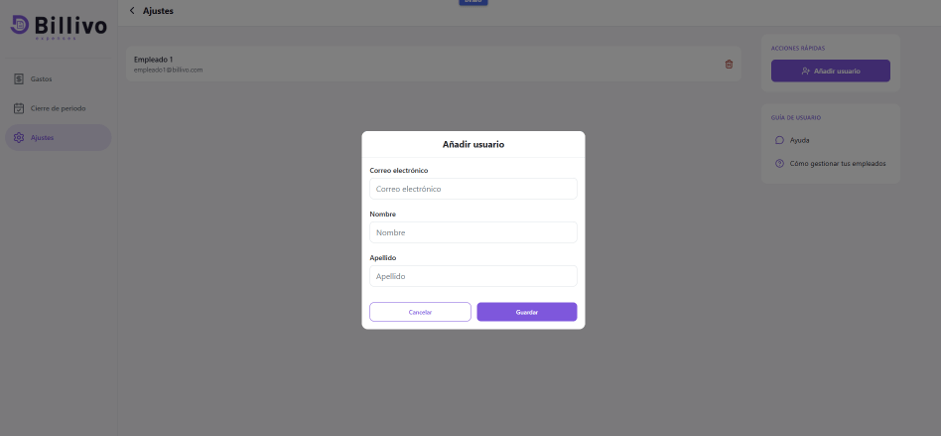
Ve a Ajustes y haz click en Cuentas de gastos.
- Pulsa «Añadir usuario».
- Rellena correo electrónico, nombre y apellidos.
- Pulsa «Guardar».
Nota
Si el correo ya tiene una cuenta propia de Billivo, o ya es empleado de tu empresa, la app no deja continuar y te lo indica en el propio formulario.
Compartir la contraseña temporal
Al crear el usuario, la app genera una contraseña temporal y la muestra una única vez en pantalla, con un botón para copiarla.
Billivo no envía ningún correo de invitación automático. Debes copiar esa contraseña y compartirla tú mismo con el empleado (por mensaje, en persona, etc.). El empleado tendrá que cambiarla en su primer inicio de sesión.
Qué puede hacer un empleado
- Iniciar sesión en la app con su correo y su contraseña.
- Escanear o importar sus propios gastos.
- Consultar, editar y buscar únicamente los gastos que él mismo ha subido.
Lo que NO puede hacer:
- Ver o gestionar los gastos de otros compañeros.
- Exportar gastos (Excel ni paquete de verificación).
- Cerrar periodos ni ver el certificado de sello.
- Editar el perfil de la empresa (dirección, teléfono, web quedan solo en lectura).
- Dar de alta, reactivar o eliminar a otros empleados.
Retirar el acceso de un empleado
En el listado de «Cuentas de gastos»:
- Pulsa el icono de papelera junto al nombre del empleado
- Confirma la eliminación
El empleado pierde el acceso a la app, pero los gastos que ya había subido se conservan igual que cualquier otro gasto de la empresa.
Si más adelante vuelves a añadir el mismo correo, su acceso se reactiva automáticamente con una nueva contraseña temporal: es el mismo flujo de «Añadir usuario», no hace falta ningún paso especial